تخطي أوامر الشريط
التخطي إلى المحتوى الأساسي
تسجيل الدخول
11

    كولابوريت الترا

    العودة الى المصادر


    المحتوى:

    المتصفح المناسب للبرنامج

    يتطلب Collaborate Ultra متصفح ويب حديث مع دعم WebRTC. ننصحك باستخدام كروم. يتم دعم أحدث الإصدارات من المتصفحات التالية على أجهزة الكمبيوتر والهواتف الذكية:         
    BrowserDesktopMobile
    ChromeWindows10&11, macOS 10.14+
    +Android 9
    Firefox® Windows10&11macOS 10.14+
    Not supported
    Safari® macOS 10.14+iOS 14+
    Microsoft Edge®Windows, macOSAndroid, iOS

    يرجى ملاحظة أن Internet Explorer غير مدعوم، لذا لا تستخدمه.

    الى أعلى

    الوصول إلى أداة كولابوريت الترا

    ·يمكنكم الوصول إلى أداة كلاس كولابوريت ألترا من خلال رابط "التعلم عن بعد Distance Learning" في قائمة المقرر.  
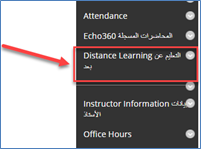
    Distance%20Learning-IMAG-1 


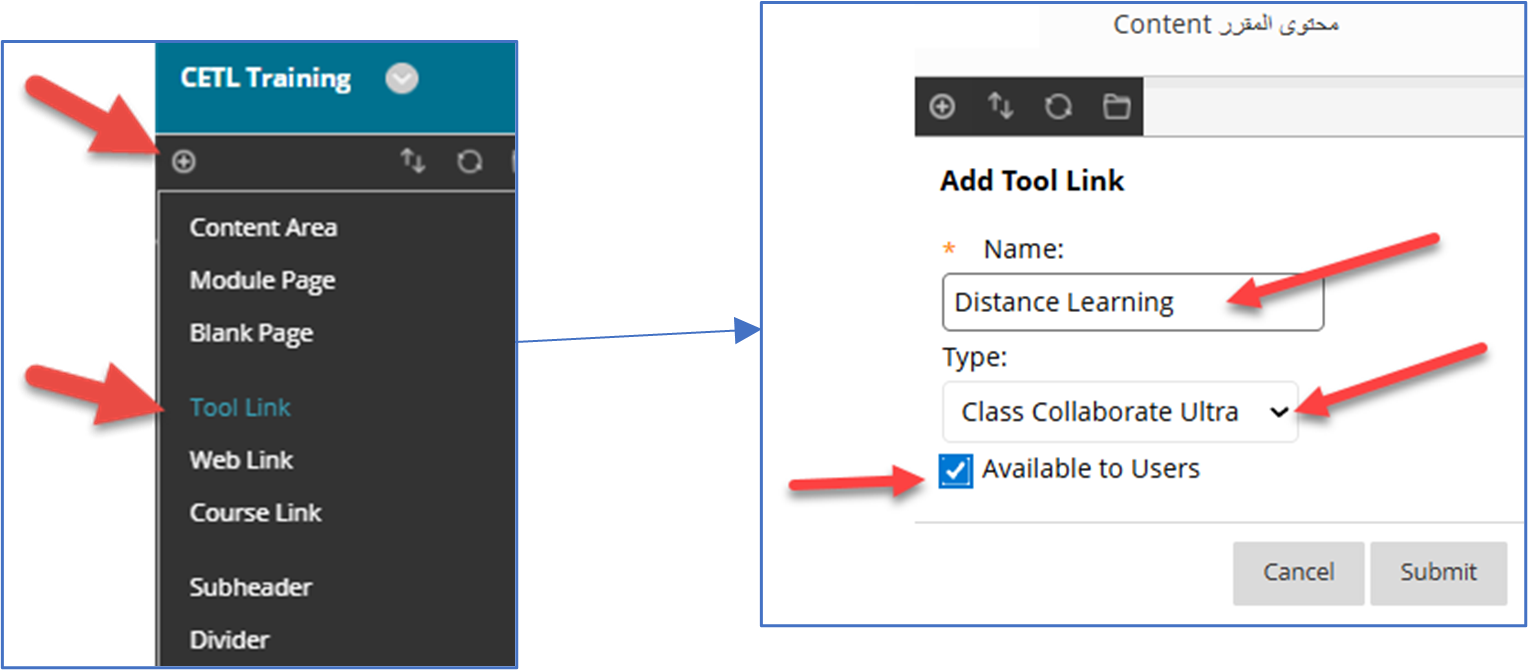
    في حال عدم توفر رابط "التعلم عن بعد" Distance Learning    في قائمة المقرر، يمكنك إضافته باتباع الخطوات التالية:

    ·       اضغط على علامة "+" أعلى قائمة المقرر.

    ·       اختر "ارتباط الأداة"

    ·       ضمن خيار "النوع"، اختر "Class Collaborate Ultra".

    ·       في خانة "الاسم"، اكتب "Distance Learning" . اضغط "ارسال"


    Distance%20Learning-IMAG-2  

    الى أعلى

     قفل غرفة المقرر

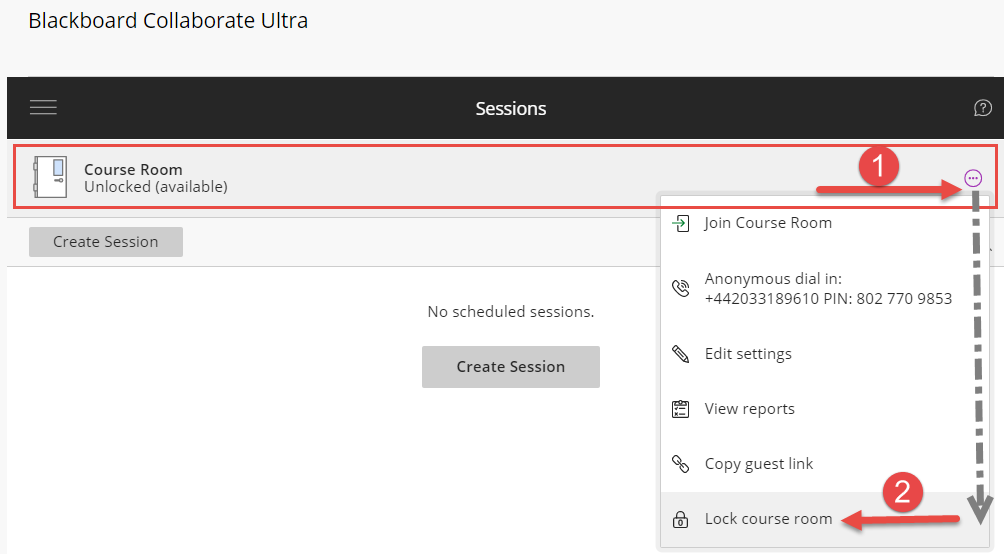
    من الأفضل عدم فتح فصل افتراضي للطلاب طوال الوقت. ننصحك بقفل "غرفة المقرر" وإنشاء جلسات بتواريخ وأوقات محددة. إليك كيفية قفل غرفة الدورة من صفحة Collaborate Ultra .

     

    Lock the Course Room

    Lock the Course Room

    الى أعلى

    جدولة الفصل الافتراضي


    1-     اضغط على "Create Session"

    2-     اكتب اسم الجلسة (من الأفضل كتابة اسم ورقم المقرر الخاص بك)

    Schedule a Virtual Class 

    3-      فعّل خيار "Guest Access" سيؤدي ذلك إلى إنشاء رابط يمكنك استخدامه لدعوة المشاركين الخارجيين إلى محاضرتك عبر الإنترنت. تذكّر أن بإمكان طلبتك الدخول إلى الجلسة من خلال قائمة المقرر في البلاكبورد "Distance Learning".

    4-     أدخل تاريخ ووقت "البدء" و "الانتهاء" من الجلسة

    5-     حدد مدة الوقت المبكر لدخول الجلسة لك ولطلابك

    6-     حدّد الإعدادات الافتراضية للمشاركين. قم بإلغاء تحديد خيارَي الفيديو والسبورة البيضاء حتى تتمكن من التحكم في الجلسة. ويمكنك أيضًا إلغاء تحديد خيار الصوت عند الحاجة. يمكن تعديل هذه الإعدادات لاحقًا أثناء انعقاد الجلسة.


    7   اضغط على "Create".


    Schedule a Virtual Class Schedule a Virtual Class 

    الى أعلى

    دعوة الطلاب إلى الفصل الافتراضي

    يمكنك دعوة طلابك إلى الفصل بطريقتين

    الطريقة الأولى: من خلال قائمة المقرر  

    هذه الطريقة المفضلة حتى يتم تسجيل دخول الطالب حسب بياناته على بلاكبورد

    Invite your students to the class 

    الطريقة الثانية: رابط الضيف

    إرسال رابط الفصل الافتراضي للطلاب. أبلغهم عن تاريخ ووقت الجلسة. هذه الطريقة جيدة في حالة كان هناك بطء في الدخول لنظام البلاكبورد. سيأخذهم الرابط مباشرة الى الفصل الافتراضي في كولابوريت.
    Invite your students to the class 

    الى أعلى

    الانضمام الى الفصل الافتراضي

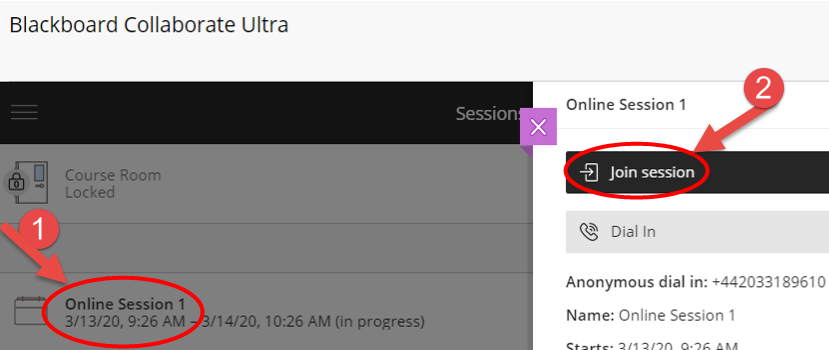
    من صفحة  BB Collaborate Ultra

    1-انقر فوق اسم الجلسة

    2- انقر على “Join Session” 
    Join the virtual class through Blackboard

    الى أعلى

     مشاركة العرض التقديمي أو ملف على الشاشة

    باستطاعتنا تحميل ملف بور بوينت، PDF، أو صورة على أن لا يزيد الحجم عن 60 ميجابايت:

    1. اضغط على زر القائمة السفلي الأيمن icon
    2. اضغط على “Share Content”icon
    3. اضغط على “Add Files
    4. بعد تحميل الملف قم بالضغط عليه
    5. اضغط على  “Share Now
    6. انقر على الشريحة التي تريد ان تعرضها لتظهر على الشاشة
      Share a presentation


    7. سيظهر العرض التقديمي على الشاشة. 
      Share a presentation

    الى أعلى

     مشاركة السبورة البيضاء

    1. في صف Collaborate انقر فوق زر القائمة السفلي الأيمن icon
    2. >انقر فوق  “Share Contenticon
    3. >انقر فوق  “Share Whiteboard
    4. يمكنك الكتابة عليها باستخدام بعض أدوات الرسم في الأعلى.
    5. يمكنك التوقف عن مشاركة السبورة بالضغط على الزر في أعلى اليمين icon

      Share a Whiteboard

    الى أعلى

    شاركة تطبيق أو شاشة

    1. افتح التطبيق الذي تريد عرضه، وحافظ على تكبيره 
    2. في واجهة الفصل الافتراضي كولابوريت، انقر فوق زر القائمة السفلي الأيمن   icon
    3. انقر فوق“Share Contenticon
    4. Share Application/ Screen”, and then
    5. حدد “Share Application Window
    6. حدد نافذة التطبيق الذي تريد مشاركته وانقر على  “Share
    7. يمكنك استعراض التطبيق و من ثم النقر فوق  “Stop Sharing” عند الانتهاء.

      Share an application / screen

    الى أعلى

    و

    1. افتح الفيديو في نافذة Chrome وحافظ على تكبيره
    2. في صف Collaborate انقر فوق زر القائمة السفلي الأيمن. icon
    3. انقر فوق “Share Co
    4. ntenticon
    5. Share Application/ Screen”, 
    6. حدد “Chrome Tab
    7. حدد نافذة الفيديو الذي تريد مشاركته.
    8. تأكد من تحديد  “Share Audio” ثم انقر فوق “Share
    9. يمكنك تشغيل الفيديو. عند الانتهاء ، انقر فوق  “Stop Sharing”.
      Share a video

    الى أعلى

    تسجيل الجلسة

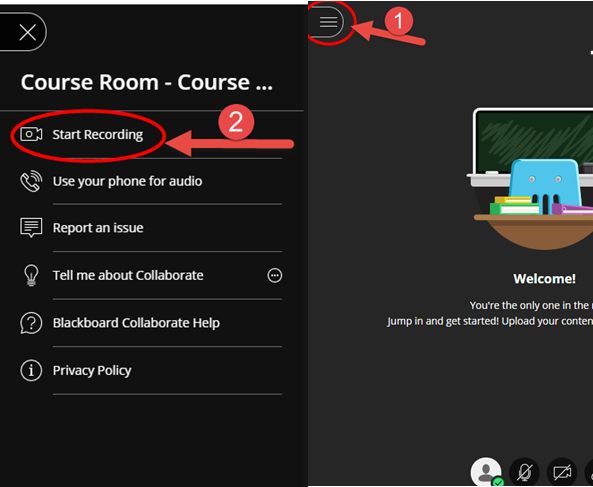
    1. اضغط على القائمة اليسرى  العلوية من داخل الفصل الافتراضي   Icon
    2. Start Recording”.
    3. عند الانتهاء، اتبع نفس الخطوات لإيقاف التسجيل  “Stop Recording”.
      Record your Session

    الى أعلى


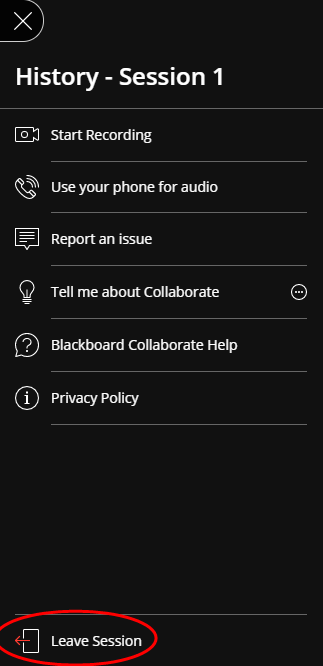
    1. انقر على القائمة اليسرى العليا    Icon
    2. حدد الخيار الأخير  “Leave Session

      Leave Session.png

    الى أعلى

    عرض تسجيل الجلسة

    1. الوصول إلى أداة Collaborate Ultra
    2. من صفحة Collaborate Ultra ، انقر فوق القائمة اليسرى العلوية   Icon
    3. اختر  التسجيلات"Recordings"
    4. انقر على التسجيل الذي تريد مشاهدته ، ثم “Watch”
    5. يمكنك إرسال رابط التسجيل للطلاب عن طريق الوصول إلى خيار التسجيل ثم نسخ الرابط.

      View Session RecordingView Session Recording

    الى أعلى

    إذا كان الأستاذ يستخدم الرابط لدعوة الطلاب الى الجلسة، فيمكنه إرسال رابط التسجيل للطلاب بعد انتهاء الجلسة عن طريق اتباع الخطوات التالية:

    1. من صفحة Collaborate Ultra ، انقر فوق القائمة اليسرى العلوية    Icon
    2.  اختر  التسجيلات"Recordings"
    3. حدد تسجيل جلستك وافتح الخيارات  .icon
    4. انقر على "Copy Link" و من ثم ارسل الرابط للطلبة بالا يميل
      Sending the Recording link to students
      Sending the Recording link to students

    الى أعلى

    كيف يمكن للطلبة الوصول الى التسجيلات؟

    • عن طريق رابط التسجيل

    إذا كان الأستاذ يستخدم الرابط لدعوة الطلاب الى الجلسة، فيمكنه إرسال رابط التسجيل للطلاب عن طريق اتباع الخطوات التالية:

    1. من صفحة Collaborate Ultra ، انقر فوق القائمة اليسرى العلوية    Icon
    2.  اختر  التسجيلات"Recordings"
    3. حدد تسجيل جلستك وافتح الخيارات  icon
    4. انقر على "Copy Link" و من ثم ارسل الرابط للطلبة بالا يميل
      View Session Recording
      Sending the Recording link to studentsSending the Recording link to students

    عن طريق قائمة المقرر في البلاك بور اذا قام الأستاذ بإتاحة رابط الأداة عليها

    1. الوصول إلى أداة Collaborate Ultra
    2. من صفحة Collaborate Ultra ، انقر فوق القائمة اليسرى العلوية  
    3. اختر  التسجيلات"Recordings"
    4. انقر على التسجيل الذي تريد مشاهدته ، ثم “Watch”
    5. يمكنك إرسال رابط التسجيل للطلاب عن طريق الوصول إلى خيار التسجيل ثم نسخ الرابط.
      View Session Recording

    الى أعلى

    استرجاع تقرير الحضور

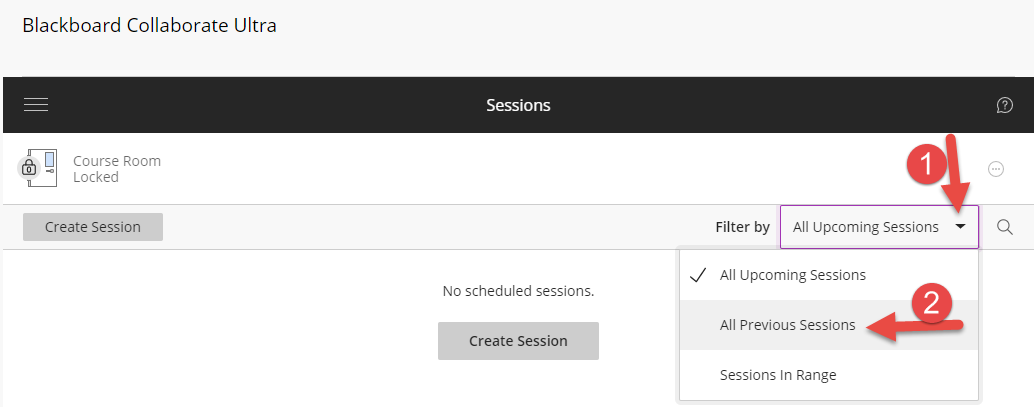
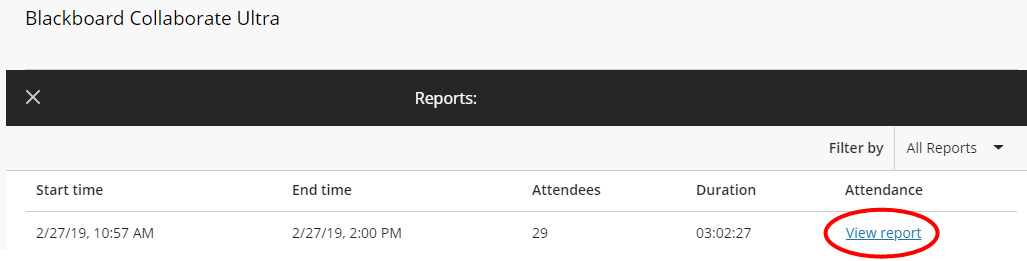
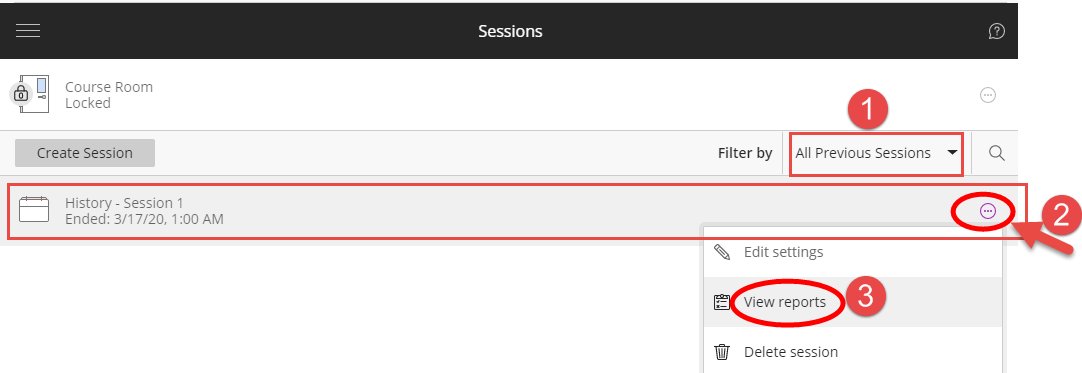
    بعد انتهاء الجلسة ، يمكنك الوصول الى تقرير الحضور من صفحة Collaborate Ultra   عن طريق الوصول إلى “All Previous Sessions”  ثم النقر فوق “View Reports” من خيارات الجلسة.
    Retrieve Attendance Report
    Retrieve Attendance Report
    Retrieve Attendance Report

    الى أعلى